
主题
发起流程
功能简介
发起流程模块是审批中心的入口,用户在此选择业务模板并填写表单信息,从而启动一个新的审批流程实例。系统提供丰富的流程模板库,覆盖行政、人事、财务、业务等各类办公场景,用户可根据实际需求快速发起对应流程。
页面布局
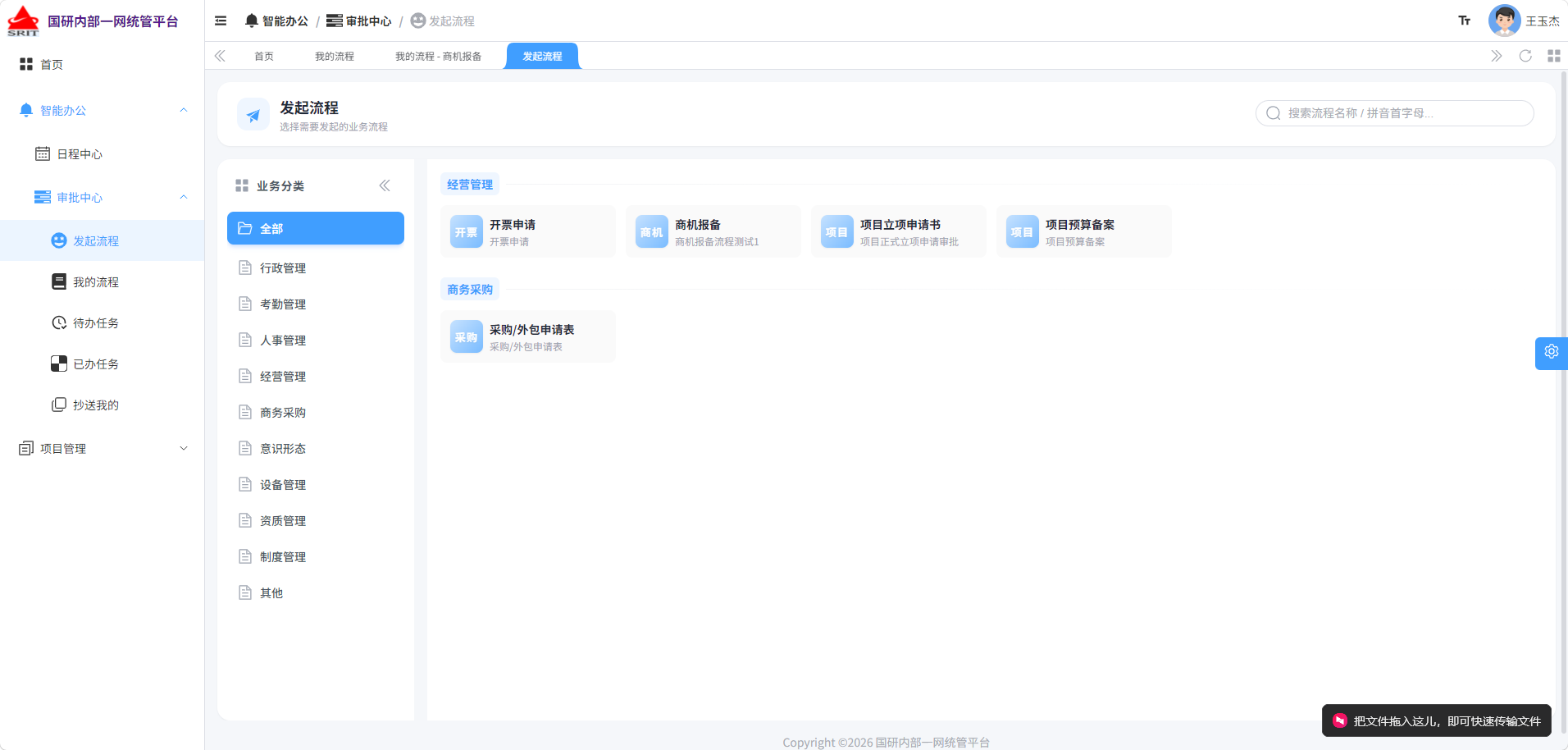
发起流程页面采用 左侧-中部-右侧 三段式布局结构:
┌──────────┬────────────────────────┬──────────────┐
│          │    [搜索框]             │              │
│ 分类树   │  ┌────┐ ┌────┐ ┌────┐  │   表单区域   │
│          │  │卡片│ │卡片│ │卡片│  │  (选择模板  │
│  ├ 行政   │  └────┘ └────┘ └────┘  │   后动态     │
│  ├ 人事   │   模板列表区域          │   展示)     │
│  ├ 财务   │                        │              │
│  ├ 业务   │                        │              │
│  └ 其他   │                        │              │
│          │                        │              │
└──────────┴────────────────────────┴──────────────┘
区域说明
| 区域 | 位置 | 功能说明 |
|---|---|---|
| 分类树 | 左侧 | 按业务分类展示流程模板目录,支持展开/折叠 |
| 搜索框 | 顶部 | 支持按模板名称或关键字进行模糊搜索 |
| 模板列表 | 中部 | 以卡片形式展示当前分类下的所有流程模板 |
| 表单区域 | 右侧 | 选中模板后动态渲染对应的审批表单 |
详细操作步骤
步骤一:选择分类
- 进入审批中心,点击左侧 分类树 中的任意分类节点。
- 系统自动筛选并展示该分类下的所有流程模板。
- 支持多级分类展开/折叠,方便快速定位。
步骤二:搜索模板
- 在顶部搜索框中输入模板名称或关键字(如"请假"、"报销")。
- 系统实时过滤匹配的模板,并在中部列表区域展示搜索结果。
- 搜索范围覆盖当前分类及子分类下的所有模板。
步骤三:选择模板
- 在模板列表中浏览流程模板卡片。
- 每张卡片展示模板名称、所属分类、简要描述等信息。
- 点击目标模板卡片,右侧表单区域自动加载对应的审批表单。
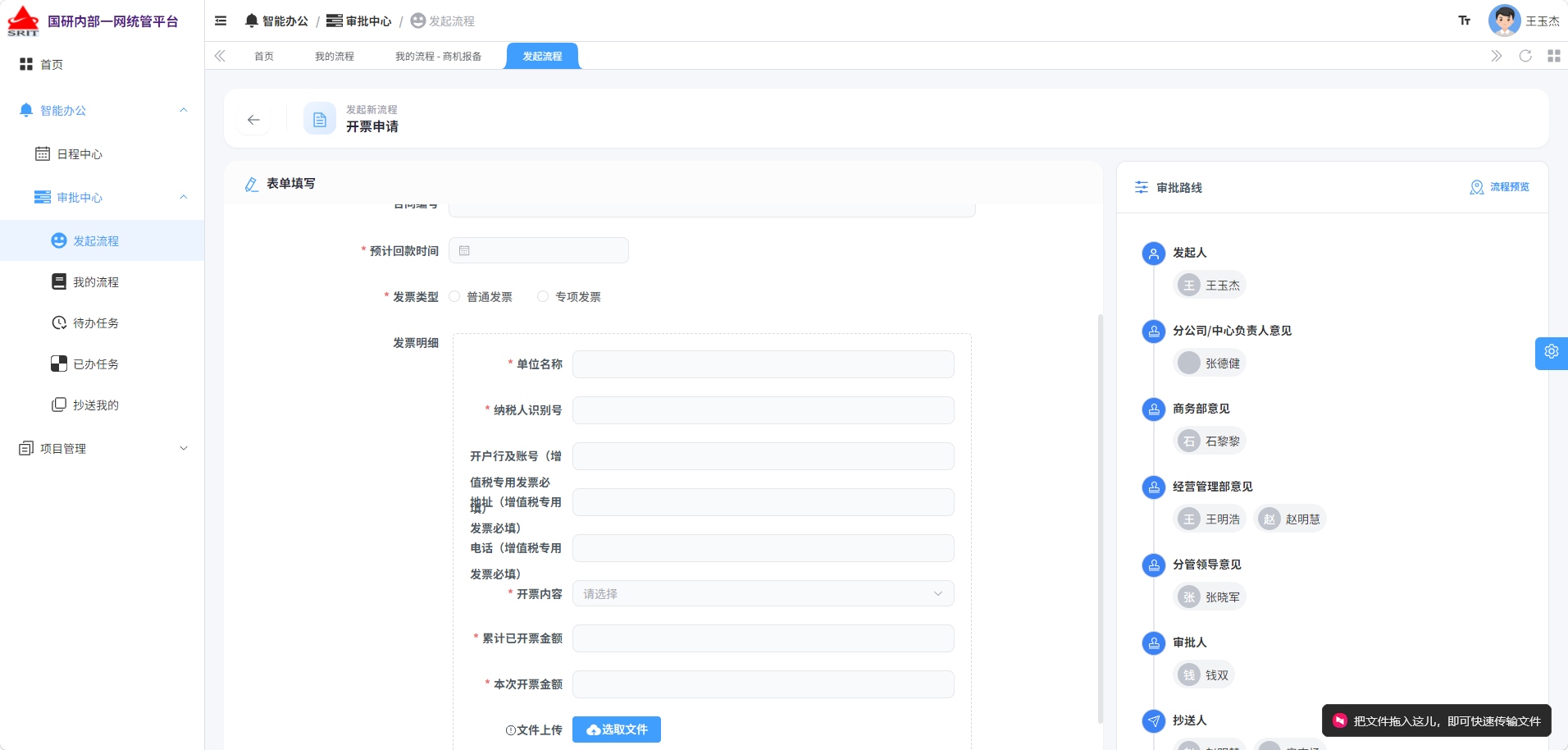
步骤四:填写表单
- 在右侧表单区域填写完整的审批信息。
- 表单字段根据模板动态生成,包含文本输入、下拉选择、日期选择、人员选择等多种控件。
- 带红色星号(*)标记的字段为必填项,需完整填写后方可提交。
步骤五:上传附件
- 在表单底部的附件区域点击"上传"按钮。
- 支持上传图片(JPG、PNG)、文档(Word、Excel、PDF)等多种格式文件。
- 可上传多个附件,支持删除和预览操作。
- 单个文件大小限制以系统配置为准。
步骤六:提交审批
- 确认表单信息填写无误后,点击底部的 "提交" 按钮。
- 系统进行表单校验,如有必填项遗漏或格式错误会给出提示。
- 校验通过后,流程自动启动并流转至下一个审批节点。
- 提交成功后跳转至 我的流程 页面,可查看该流程的实时进度。
注意事项
注意
- 必填项检查:提交前请确保所有必填字段已完整填写,避免提交失败。
- 附件大小:上传附件受文件大小和类型限制,超出限制的文件将无法上传。
- 表单校验:部分表单字段包含格式校验(如金额、日期),请按正确格式填写。
- 重复提交:请勿重复点击提交按钮,以免产生重复的流程实例。
- 模板版本:流程模板可能因业务调整而更新,请以当前展示的模板为准。
常见问题
Q:为什么我找不到需要的流程模板?
A:请检查左侧分类是否正确,或尝试使用搜索功能按关键字查找。如仍未找到,请联系系统管理员确认模板是否已配置并授权。
Q:提交后发现表单填错了怎么办?
A:如流程尚未被审批人处理,可在 我的流程 页面撤回该流程并重新提交。如已被处理,请联系当前审批人驳回后重新发起。
Q:上传附件失败是什么原因?
A:请检查文件格式和大小是否符合系统限制,或尝试更换文件名后重新上传。如问题持续存在,请联系技术支持。