
主题
用户分组
功能概述
用户分组用于将具有相同审批职责或业务属性的用户归类到一个分组中,方便在流程设计时快速选择审批人。通过用户分组,可以避免在审批人节点中逐个选择用户,提高流程配置效率,同时便于统一的用户管理。
用户分组与组织架构的区别:
| 对比项 | 用户分组 | 组织架构 |
|---|---|---|
| 管理方式 | 手动管理,按业务需要灵活分组 | 按企业实际组织架构管理 |
| 成员范围 | 可跨部门组合人员 | 按部门归属关系 |
| 变更频率 | 随业务流程调整 | 随企业组织调整 |
| 用途 | 流程审批人选择 | 权限管理、消息通知等 |
查询分组
查询入口
- 进入 工作流程 > 用户分组 页面
- 页面上方提供搜索栏,可按分组名称进行模糊搜索
查询结果
查询结果以列表形式展示,包含以下信息:
| 信息项 | 说明 |
|---|---|
| 分组名称 | 用户分组的显示名称 |
| 分组描述 | 分组的用途说明 |
| 成员数量 | 当前分组中的用户数量 |
| 更新时间 | 最近一次修改时间 |
| 操作 | 编辑、删除等操作按钮 |
新增分组
操作步骤
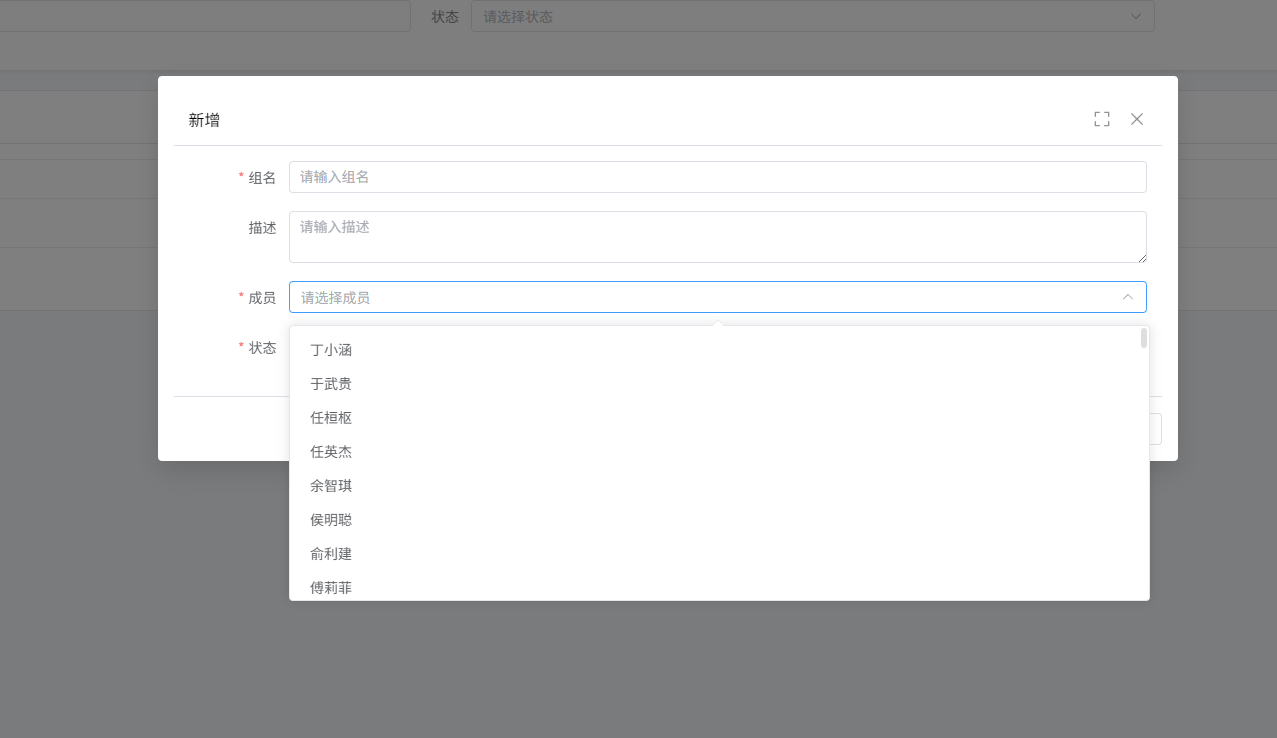
- 点击页面右上角的 新增 按钮
- 在弹出的对话框中填写以下信息:
| 字段名称 | 说明 | 验证规则 |
|---|---|---|
| 分组名称 | 分组的显示名称 | 必填,长度 1-50 个字符 |
| 分组描述 | 分组的用途说明 | 选填,最多 200 个字符 |
| 选择成员 | 从组织架构中选择要加入分组的用户 | 必填,至少选择 1 人 |
- 选择成员时支持以下操作:
- 按部门筛选用户
- 按姓名搜索用户
- 全选当前部门成员
- 已选成员可取消选择
- 点击 确认 保存分组
编辑分组
操作步骤
- 在分组列表中,点击目标分组对应的 编辑 按钮
- 在编辑对话框中修改以下信息:
- 分组名称
- 分组描述
- 分组成员(增删成员)
- 点击 确认 保存修改
修改成员的影响
- 新增成员:新成员在流程审批中自动生效
- 移除成员:被移除成员不再作为该分组参与审批
- 修改已发布流程分组的成员后,已运行中的流程实例不受影响
删除分组
操作步骤
- 在分组列表中,点击目标分组对应的 删除 按钮
- 系统弹出删除确认对话框
- 必须输入删除原因(必填项)
- 点击 确认 执行删除
删除校验
删除分组时,系统会进行以下校验:
| 校验项 | 说明 |
|---|---|
| 是否有流程引用 | 检查是否有已发布或未发布的流程模型引用了该分组 |
| 是否有运行中实例 | 检查是否有正在运行中的流程实例使用了该分组 |
- 如果有关联的流程,系统会提示具体关联信息
- 需先将关联流程修改为其他审批人类型后,才能删除该分组
- 删除操作会记录在系统操作日志中
删除原因要求
删除原因是必填项,建议填写以下信息:
- 删除该分组的业务原因
- 替代的审批人方案
- 影响的流程范围
注意事项
- 分组名称唯一性:同一租户下分组名称不可重复
- 成员数量:单个分组成员数量建议不超过 100 人
- 权限说明:用户分组功能需要"工作流程 > 用户分组管理"权限
- 流程引用提醒:删除分组前请确认没有流程模型正在引用该分组
- 变更记录:所有分组的新增、修改、删除操作均记录在系统操作日志中