
主题
模型列表管理
功能概述
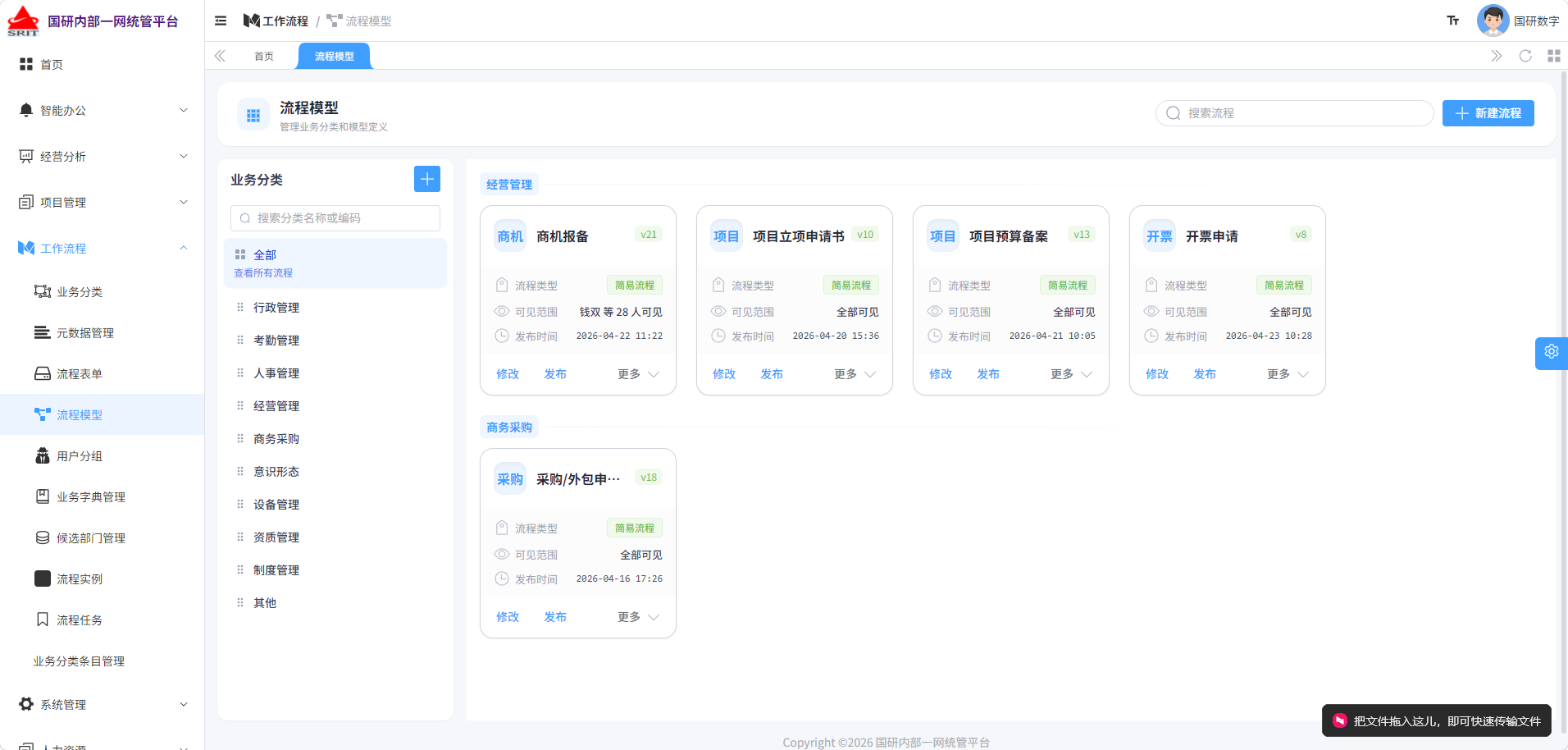
流程模型列表页是流程管理的统一入口,页面采用左侧业务分类树 + 右侧模型卡片的布局结构,方便用户按照业务分类快速定位和管理流程模型。
页面布局
| 区域 | 位置 | 功能说明 |
|---|---|---|
| 业务分类树 | 页面左侧 | 展示流程模型的业务分类,支持新增、编辑、删除、拖拽排序 |
| 搜索栏 | 页面上方 | 按流程名称关键词搜索 |
| 模型卡片区 | 页面右侧 | 以卡片形式展示流程模型,显示流程名称、分类、类型图标、状态等信息 |
| 新增流程按钮 | 页面右上角 | 点击进入创建流程向导 |
业务分类管理
新增分类
- 在左侧分类树区域,点击分类树顶部的 新增 按钮(+ 图标)
- 在弹出的对话框中输入分类名称
- 可选设置上级分类(不选则作为一级分类)
- 点击 确认 保存
编辑分类
- 在左侧分类树中,右键点击目标分类节点
- 选择 编辑 菜单
- 修改分类名称或上级分类
- 点击 确认 保存修改
删除分类
- 在左侧分类树中,右键点击目标分类节点
- 选择 删除 菜单
- 系统将检查该分类下是否有关联的流程模型:
- 若无关联模型,直接确认删除
- 若有关联模型,需先将关联模型移至其他分类或删除后,才能删除该分类
- 确认后完成删除
排序调整
- 支持通过鼠标拖拽调整分类节点的排序位置
- 拖拽时会有视觉辅助线提示目标位置
- 同级分类支持自由排序
- 分类节点支持在不同层级间拖拽移动(调整上下级关系)
模型搜索
在页面顶部的搜索框中输入流程名称关键词,系统将实时检索并筛选出名称匹配的流程模型。搜索功能支持:
- 模糊匹配:输入部分名称即可匹配
- 实时筛选:输入即查,无需点击搜索按钮
- 重置搜索:清空搜索框即恢复全部列表
模型卡片展示
右侧模型卡片区域以网格形式展示流程模型,每张卡片包含以下信息:
| 信息项 | 说明 |
|---|---|
| 流程名称 | 流程的显示名称 |
| 流程分类 | 所属业务分类 |
| 流程类型 | BPMN 或 Simple 图标标识 |
| 流程标识 | 流程的唯一编码标识 |
| 当前版本 | 流程的当前版本号 |
| 状态标签 | 已发布 / 未发布 / 已停用 |
| 更新时间 | 最近一次修改时间 |
| 操作按钮 | 编辑、发布、复制、删除等快捷操作 |
新增流程
点击页面右上角的 新增流程 按钮,系统将进入创建流程向导,依次引导完成以下四个步骤:
创建完成后,流程模型将以卡片形式展示在模型列表中。