
主题
创建流程 - 表单设计
功能概述
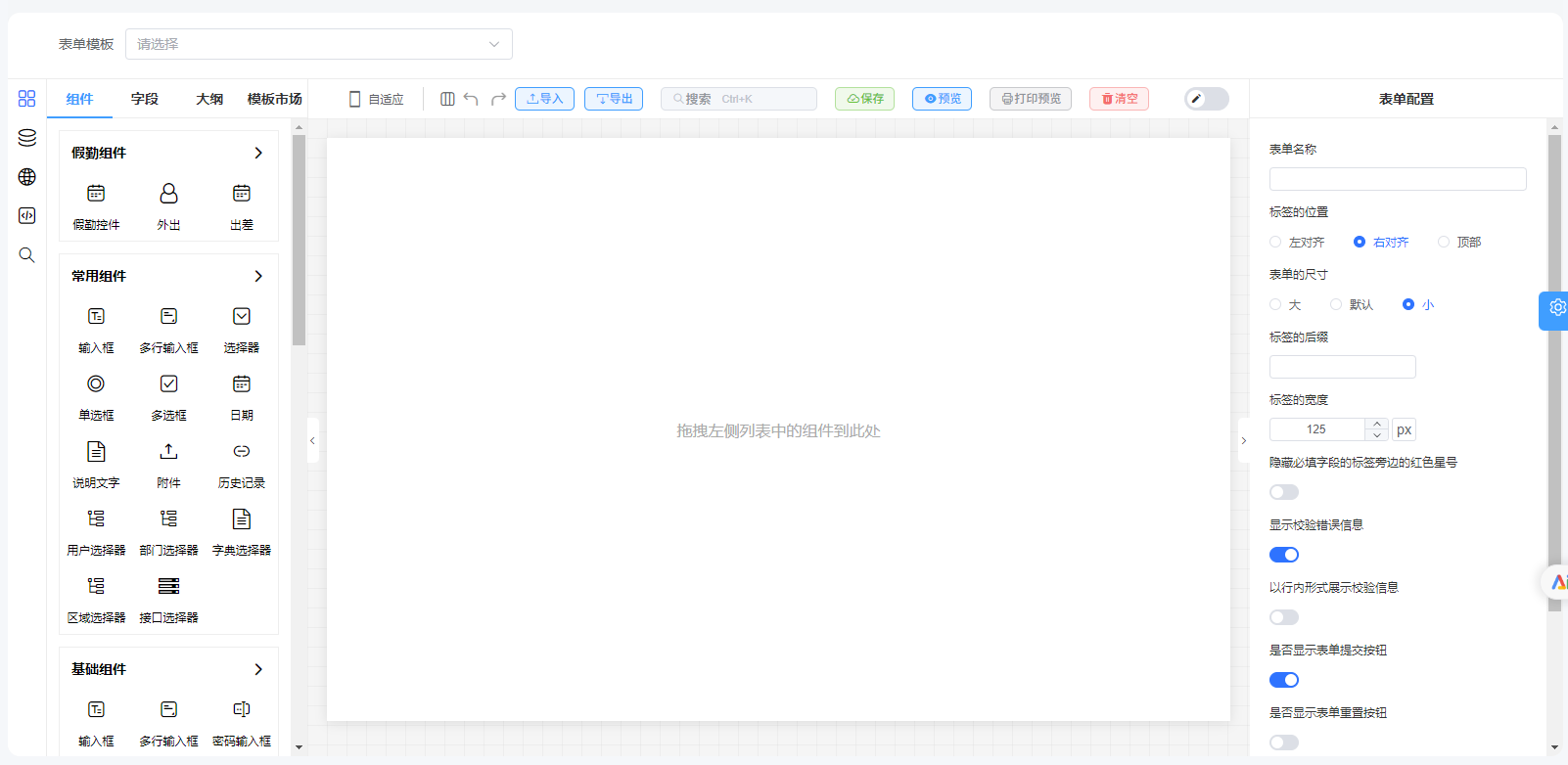
表单设计是创建流程模型的第二步,用于可视化设计流程申请表单。系统提供可视化表单设计器,采用 左侧组件区 + 中间画布区 + 右侧属性区 的三栏布局,通过拖拽组件的方式快速构建申请表单。
页面布局
| 区域 | 位置 | 说明 |
|---|---|---|
| 组件区 | 页面左侧 | 列出所有可用的表单组件,分类展示 |
| 画布区 | 页面中间 | 表单设计的主工作区,支持拖入组件、调整顺序 |
| 属性区 | 页面右侧 | 选中组件后展示并编辑其属性配置 |
表单组件列表
系统提供以下 15 种表单组件,覆盖常见的表单字段类型:
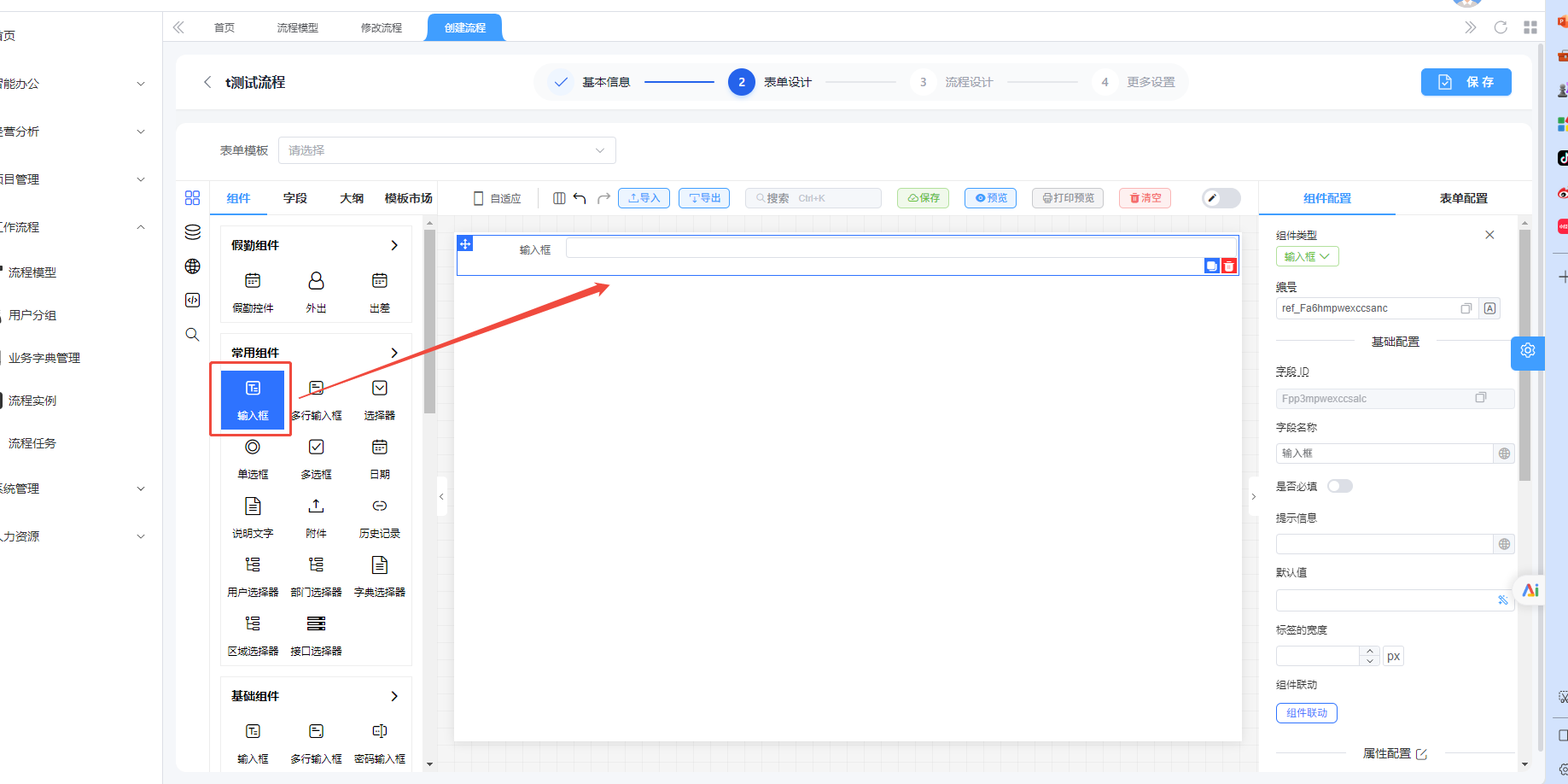
1. 输入框
- 用途:单行文本输入,如姓名、手机号、工号等
- 可配置属性:字段名称、提示文字、默认值、最大长度、正则校验、是否必填
2. 多行输入框
- 用途:多行文本输入,如申请原因、备注说明等
- 可配置属性:字段名称、提示文字、默认值、最大行数、是否必填
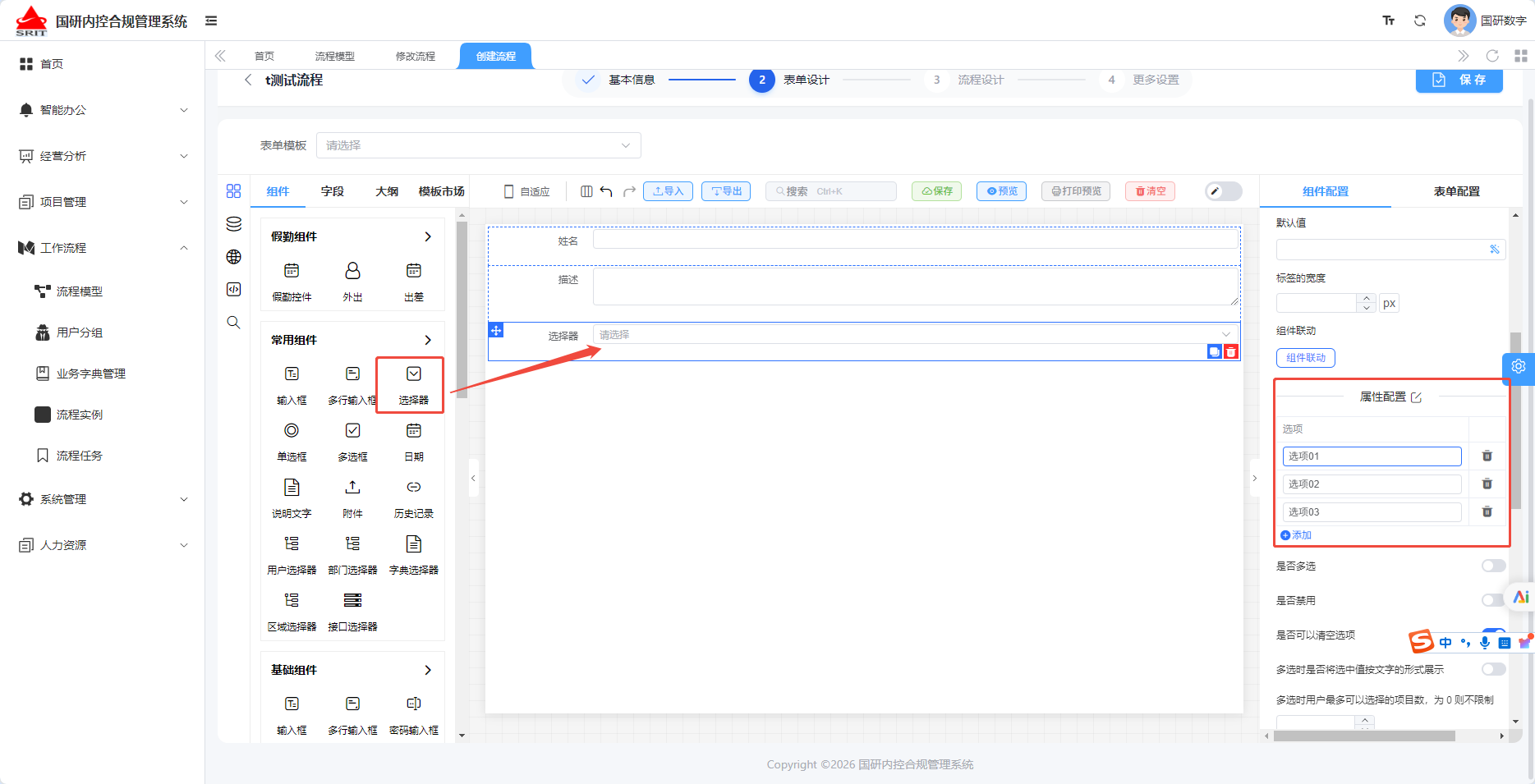
3. 选择器
- 用途:下拉选择,从预设选项中选择一项或多项
- 可配置属性:字段名称、选项列表(手动录入或数据源)、是否多选、是否必填
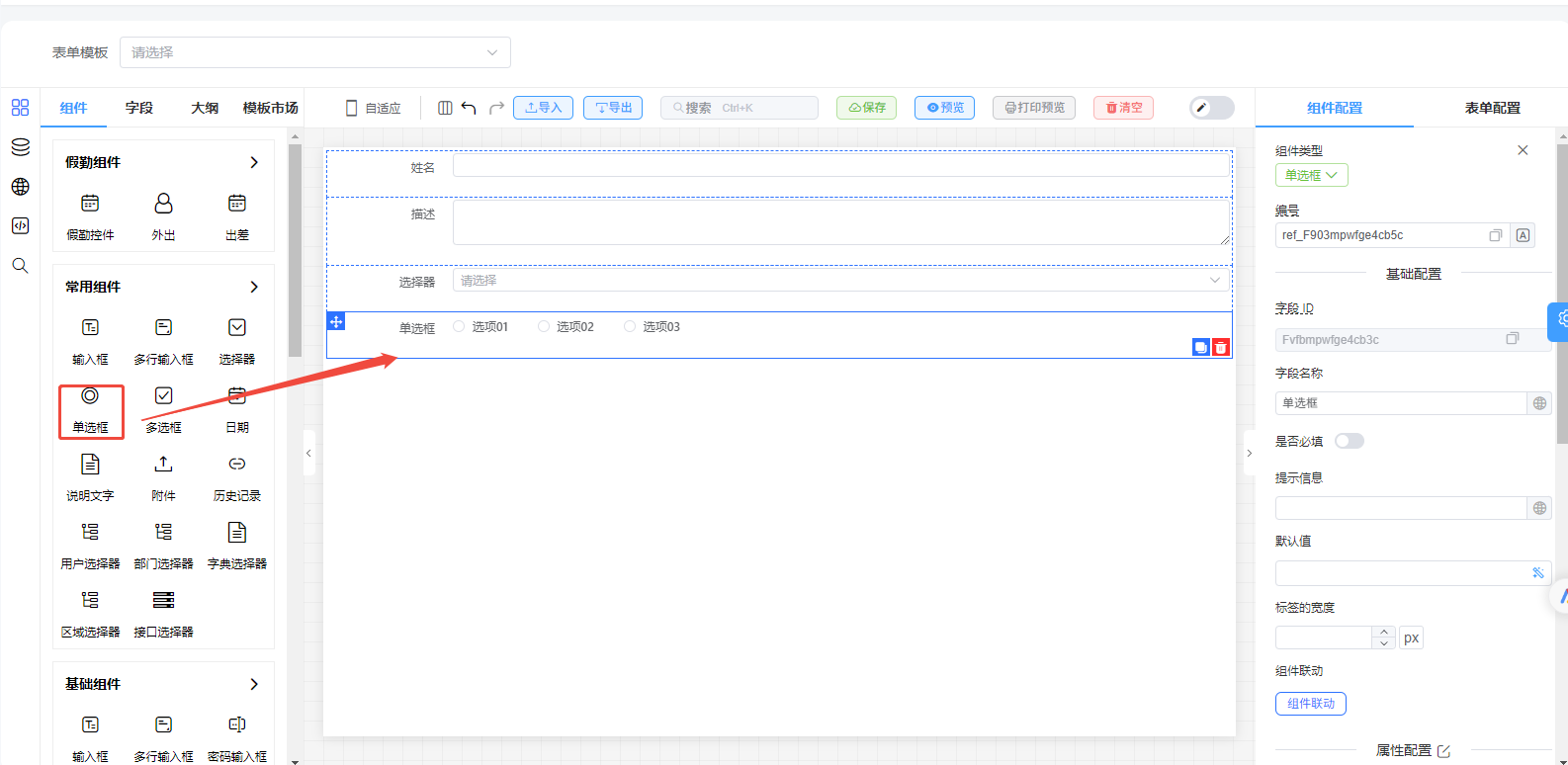
4. 单选框
- 用途:单选项,从一组互斥选项中选择一项
- 可配置属性:字段名称、选项列表、排列方向(横向/纵向)、是否必填
5. 多选框
- 用途:多选项,从一组选项中选择多项
- 可配置属性:字段名称、选项列表、排列方向(横向/纵向)、至少选择数
6. 日期
- 用途:日期或日期时间选择,如出差日期、请假日期等
- 可配置属性:字段名称、日期格式(日期/日期时间/时间)、是否包含结束日期、是否必填
7. 说明文字
- 用途:纯展示文本,用于表单中的提示说明、分段标题等
- 可配置属性:文字内容、字号、颜色、对齐方式
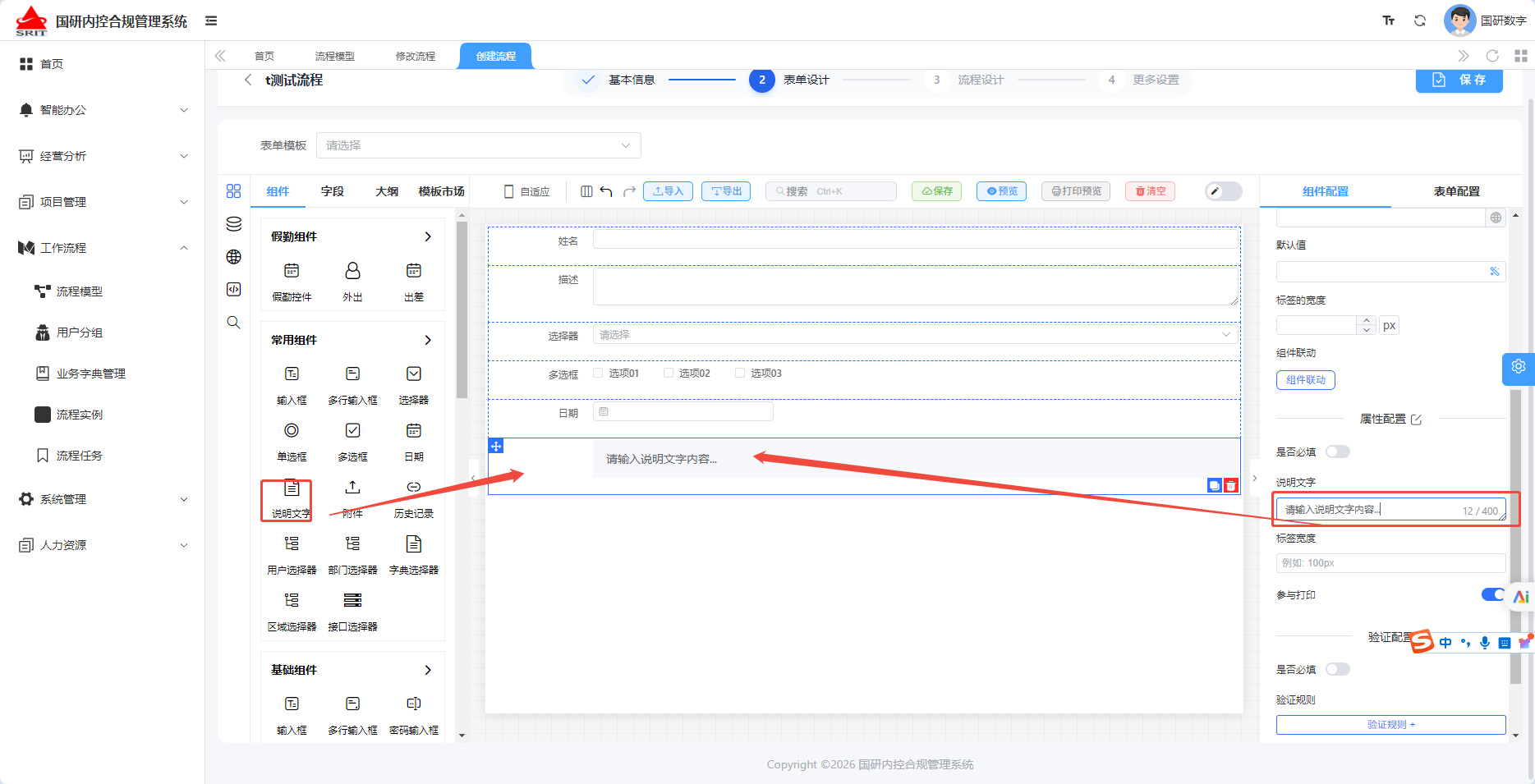
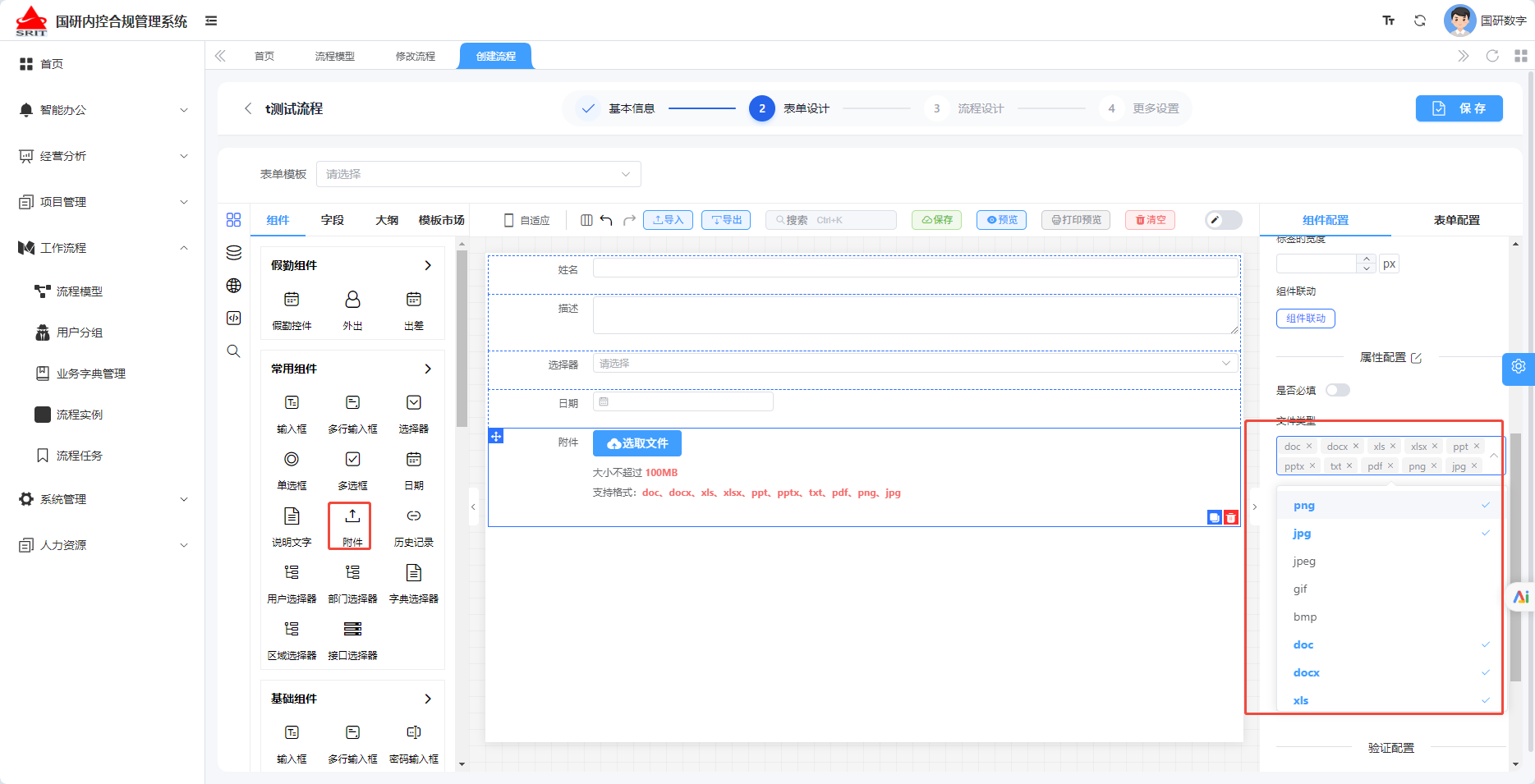
8. 附件
- 用途:文件上传,支持附件上传和图片上传
- 可配置属性:字段名称、上传类型(附件/图片/全部)、文件数量限制、文件大小限制
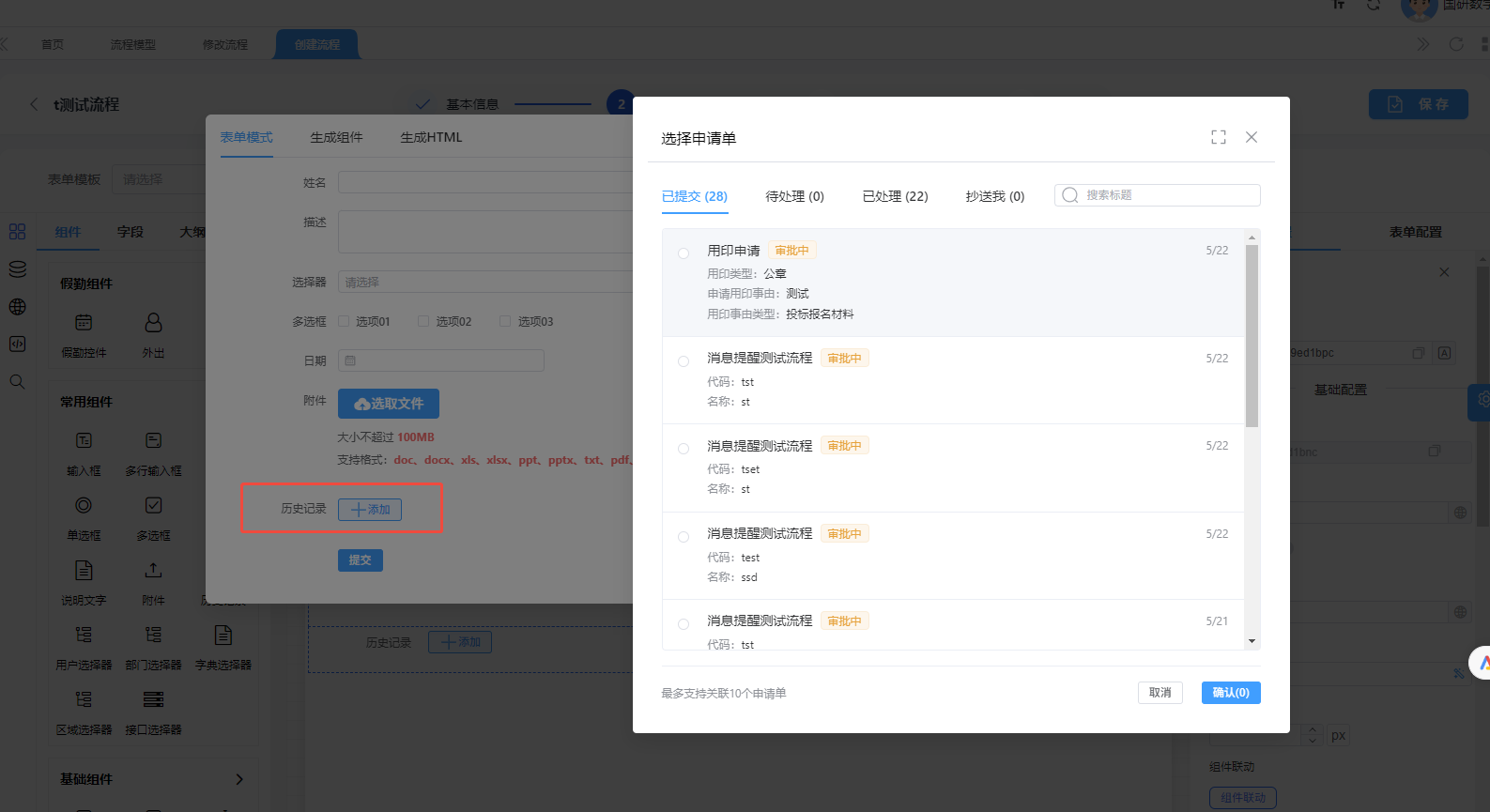
9. 历史记录
- 用途:展示流程审批历史的只读组件,通常放在表单末尾
- 可配置属性:显示条数、默认展开
10. 用户选择器
- 用途:从组织架构中选择用户,如选择审批人、经办人等
- 可配置属性:字段名称、选择范围(全组织/指定部门)、是否多选、是否必填
11. 部门选择器
- 用途:从组织架构中选择部门
- 可配置属性:字段名称、选择层级限制、是否多选、是否必填
12. 字典选择器
- 用途:从系统字典中选择字典项,如费用类型、请假类型等
- 可配置属性:字段名称、字典类型、是否必填
13. 区域选择器
- 用途:省市区域级联选择,如出差地点、办公地点等
- 可配置属性:字段名称、层级深度(省/市/区)、是否必填
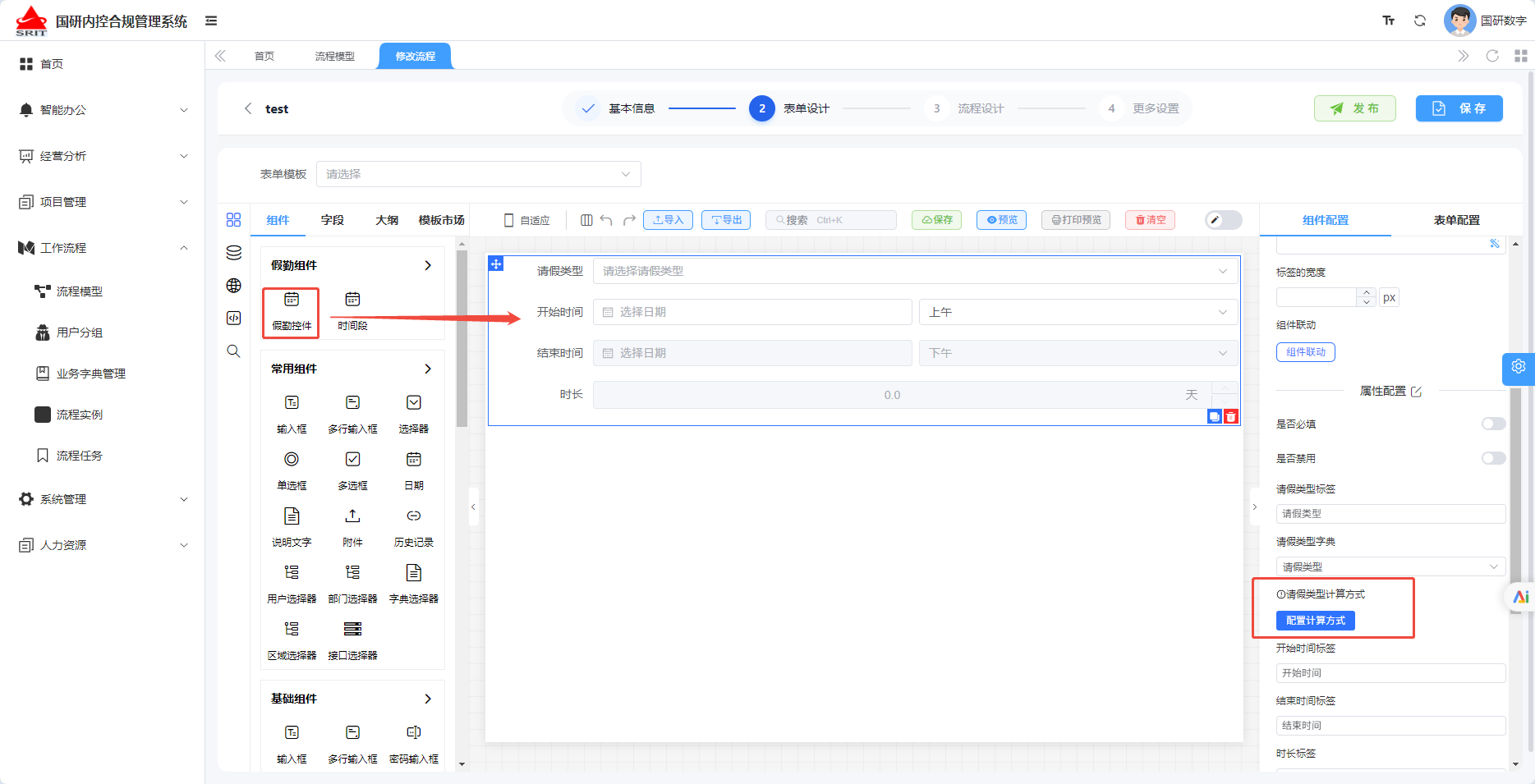
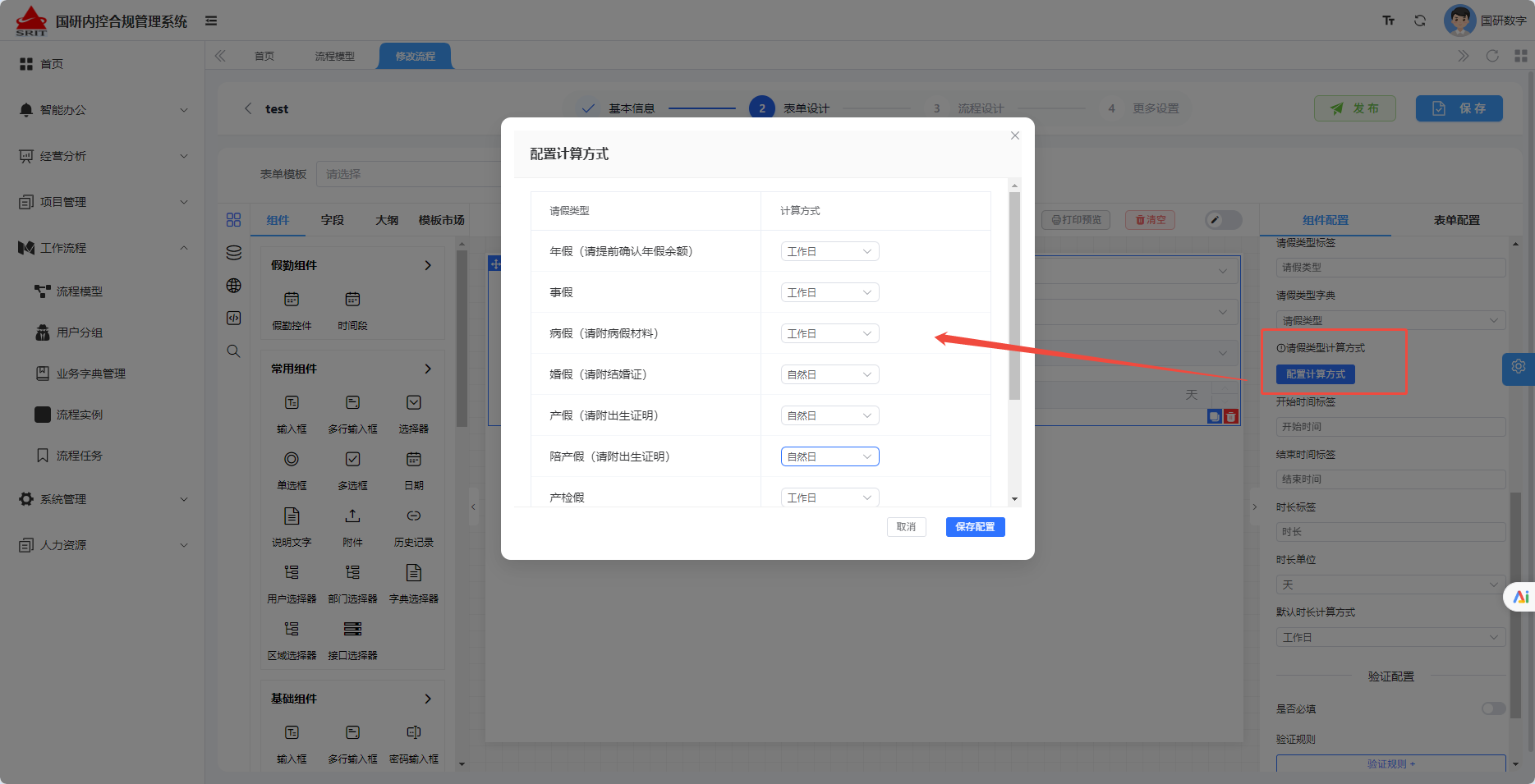
14. 假勤控件
- 用途:请假相关的专用控件,自动计算时长
- 可配置属性:字段名称、假勤类型(年假/事假/病假等)、时长单位(天/小时)
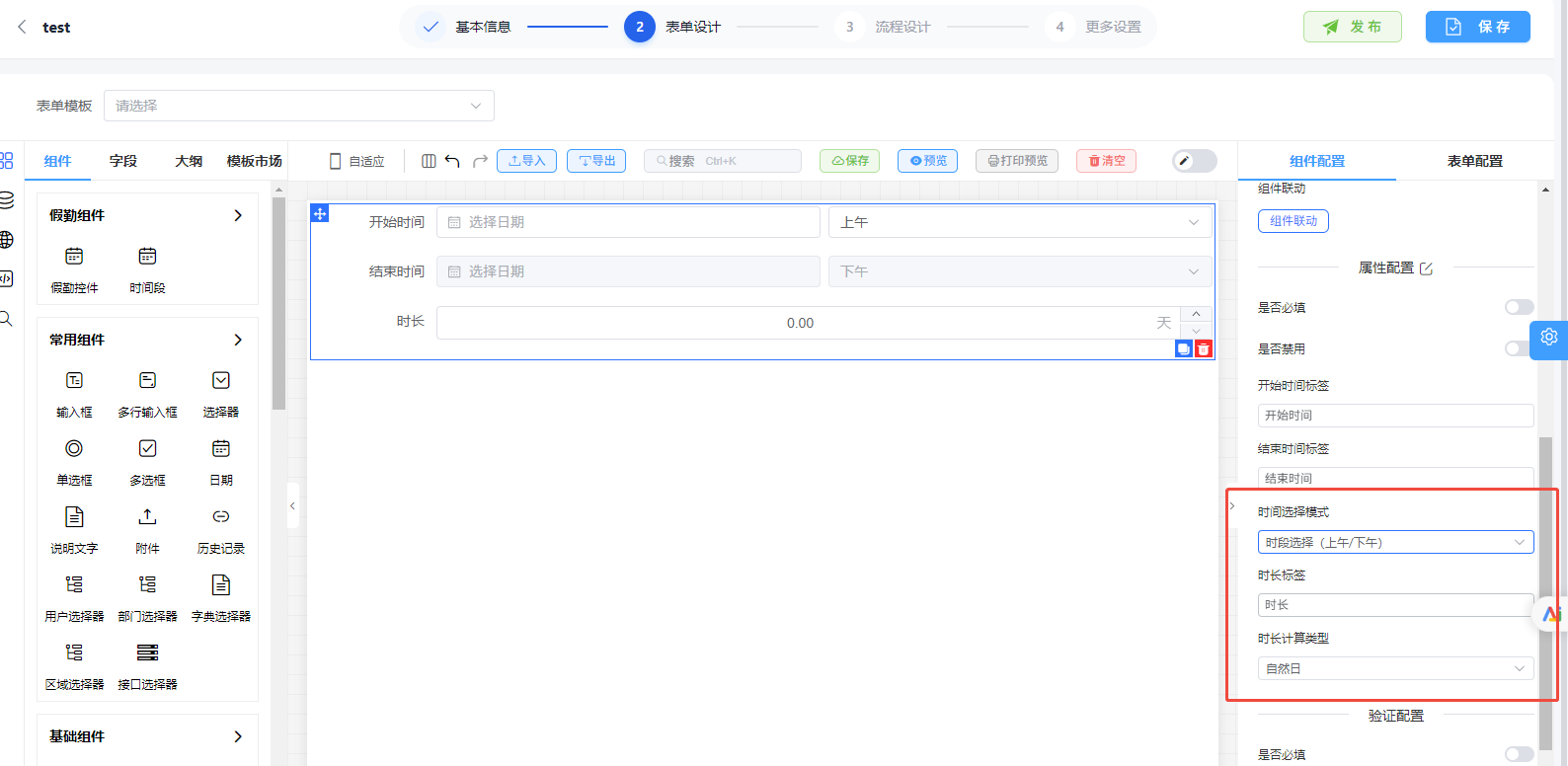
15. 时间段
- 用途:开始时间 - 结束时间 的区间选择
- 可配置属性:字段名称、开始字段标签、结束字段标签、是否跨天、是否必填
操作说明
添加组件
- 从左侧组件区找到需要的组件
- 鼠标拖拽组件至中间画布区的目标位置
- 松开鼠标完成添加
编辑组件属性
- 在画布区点击选中已添加的组件
- 右侧属性区显示该组件的可配置属性
- 根据需要修改属性值
调整组件顺序
- 在画布区通过拖拽组件上下移动调整顺序
- 或使用组件右上角的上下箭头按钮调整
删除组件
- 选中组件后,点击组件右上角的删除图标
- 也可以在选中后按键盘 Delete 键删除
表单预览
- 点击画布上方的 预览 按钮
- 以实际样式展示表单效果
- 可测试表单校验逻辑
最佳实践
- 字段命名:使用清晰易懂的字段名称,便于填表人理解
- 必填设置:关键业务字段应设置为必填,确保数据完整性
- 组件排序:按照填表习惯从上到下排列字段,逻辑连贯
- 合理分组:使用"说明文字"组件对表单进行分段分组
- 附件限制:根据业务需求合理设置附件数量和大小限制